Blog Digitalgesellschaft Verwaltungsbetrieb Textarchiv Textarchiv Walter Kirk (✝) Impressum
FreeTube und Tor (Linux)
📑 Inhaltsverzeichnis
→ Vorbemerkung
→ Vor- und Nachteile von FreeTube und Tor unter Linux
→ Vorteile
→ Nachteile
→ Installation
→ Tor
→ FreeTube unter Linux installieren
→ Methode 1: Über DEB-Paket (empfohlen)
→ Methode 2: Über Snap
→ Nach der Installation
→ Probleme beim Abspielen
→ Zusammenfassung
Vorbemerkung
Es gibt sinnvolle Begründungen um den Client FreeTube mit Tor zu nutzen. Letztendlich sind die Vor und Nachteile der zusätzlichen Installationen abzuwägen.
Vor- und Nachteile von FreeTube und Tor unter Linux
Vorteile
Erhöhte Anonymität: Die Nutzung von Tor verschleiert die eigene echte IP-Adresse und erschwert das Tracking durch YouTube oder Dritte.
Privatsphäre: FreeTube verzichtet auf Konten, Cookies und Google-Tracking. Die Kombination mit Tor verstärkt diesen Schutz zusätzlich.
Werbefreiheit: Werbung wird clientseitig blockiert, gesponserte Videoabschnitte können über SponsorBlock übersprungen werden.
Keine Algorithmen: Der Feed basiert nur auf eigenen Abonnements, ohne personalisierte Inhalte.
Nachteile
Geringe Geschwindigkeit: Tor verlangsamt die Verbindung erheblich, was zu niedrigerer Videoqualität (oft maximal 480p) und längeren Ladezeiten führt.
Belastung des Tor-Netzwerks: Das Streamen großer Datenmengen über Tor ist ressourcenintensiv und wird oft abgeraten, da es die Netzwerkleistung beeinträchtigt.
Fehlende Interaktivität: Man kann keine Kommentare schreiben, Livestreams in Echtzeit ansehen oder Likes abgeben.
IP-Sperren möglich: Bei auffälligem Traffic kann YouTube die Tor-Exit-IP sperren, wodurch Videos nicht mehr abspielbar sind – ein Wechsel des Exit-Knotens (via Tor-Neustart) ist dann nötig.
Installation
Tor
1. Abhängigkeiten installieren:
sudo apt install apt-transport-https lsb-release wget gpg
2. GPG-Schlüssel herunterladen und integrieren:
`wget -qO- https://deb.torproject.org/torproject.org/A3C4F0F979CAA22CDBA8F512EE8CBC9E886DDD89.asc | gpg --dearmor | sudo tee /usr/share/keyrings/deb.torproject.org-keyring.gpg > /dev/null`
3. Tor-Repository hinzufügen:
xxxxxxxxxxecho "deb [signed-by=/usr/share/keyrings/deb.torproject.org-keyring.gpg] https://deb.torproject.org/torproject.org $(lsb_release -sc) main" | sudo tee /etc/apt/sources.list.d/tor.list
4. Paketliste aktualisieren und Tor installieren:
xxxxxxxxxxsudo apt update && sudo apt install tor deb.torproject.org-keyring
5. Status prüfen:
xxxxxxxxxxsystemctl status tor
Das Ergebnis kann so aussehen:
x[sudo: authenticate] Passwort: ● tor.service - Anonymizing overlay network for TCP (multi-instance-master) Loaded: loaded (/usr/lib/systemd/system/tor.service; enabled; preset: enab> Active: active (exited) since Thu 2026-05-14 07:59:10 CEST; 10h ago Invocation: 69ffb98bdddd4496894d4eeb06373315 Process: 1728 ExecStart=/bin/true (code=exited, status=0/SUCCESS) Main PID: 1728 (code=exited, status=0/SUCCESS) Mem peak: 1.7M CPU: 7ms
Mai 14 07:59:10 Rechnername systemd[1]: Starting tor.service - Anonymizing overlay n>Mai 14 07:59:10 Rechnername systemd[1]: Finished tor.service - Anonymizing overlay n>
Der Dienst startet automatisch und ist für Anwendungen wie FreeTube unter 127.0.0.1:9050 (SOCKS5) erreichbar.
FreeTube unter Linux installieren
Die Installation von FreeTube auf Linux - Distribution Ubuntu - erfolgt am einfachsten über ein .deb-Paket oder Snap.
Methode 1: Über DEB-Paket (empfohlen)
1. Aktualisieren Sie die Paketliste:
sudo apt update
2. Herunterladen des neuesten DEB-Paketes von GitHub:
wget https://github.com/FreeTubeApp/FreeTube/releases/latest/download/freetube_amd64.deb
3. Installation des Paketes:
sudo apt install ./freetube_amd64.deb
Methode 2: Über Snap
Falls snapd installiert ist:
sudo snap install freetube
Nach der Installation
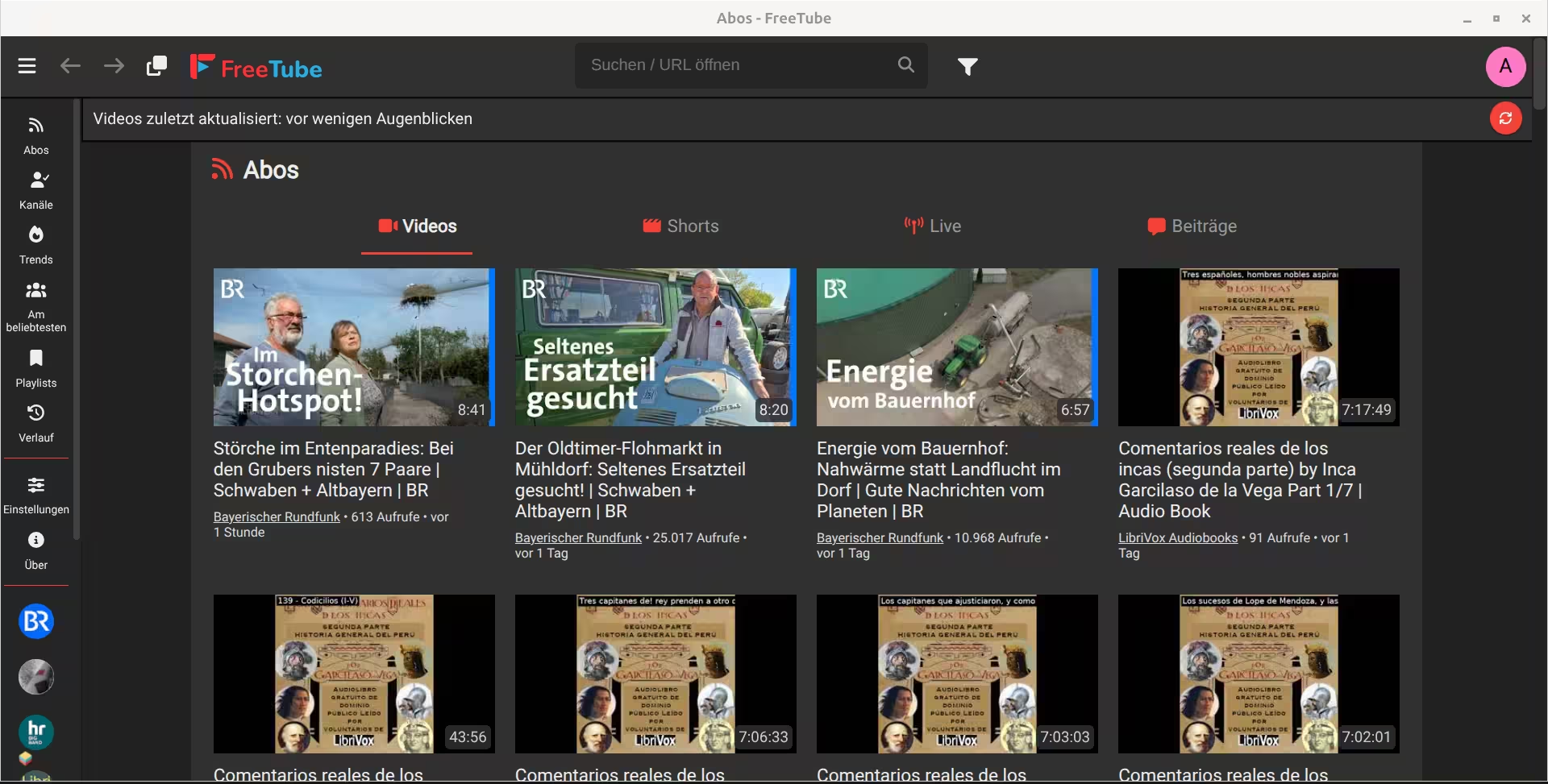
FreeTube starten über das Anwendungsmenü oder mit dem Befehl:
xxxxxxxxxxfreetube
Bei der ersten Nutzung kann eine Invidious-Instanz gewählt werden, um Videos abzurufen.
Probleme beim Abspielen
Das Problem liegt höchstwahrscheinlich daran, dass YouTube die IP-Adresse des Tor-Exit-Knotens blockiert, über den FreeTube versucht, Videos zu streamen.
Lösungen:
1. Tor neu starten: Dienst beenden mit sudo systemctl restart tor. Dadurch erhält man eine neue Exit-IP-Adresse, die möglicherweise nicht blockiert ist. Ggf. wiederholen.
2. Invidious-Instanz wechseln: In FreeTube unter Einstellungen > Allgemein andere Invidious-Instanz aus der Liste auswählen. Die aktuelle Instanz könnte selbst von YouTube blockiert sein.
3. API-Backend wechseln: Versuchen, zwischen dem Lokalen API und dem Invidious API zu wechseln (Einstellungen > Allgemein). Ein Backend könnte funktionieren, wenn das andere blockiert ist.
Zusammenfassung
Eine wirkliche Alternative zu Youtube ist der Client noch nicht vollständig (Beta-Version). Dennoch lassen sich eigene Abonnements gut verwalten, nach Musik und Filmen vereinfacht suchen und die Ausgabe ist werbefrei. Für das Abspielen ist diese Alternative nicht die erste Wahl.
Wolfgang Kirk Veröffentlicht: 2026-05-15, 10:00 Uhr